Facebook News 플러그인
이 가이드는 Facebook News 플러그인을 사용하여 Facebook에서 게시물을 가져와 자동으로 Aghanim에 뉴스를 생성하는 방법을 설명합니다. 플러그인은 Facebook 게시물을 게임 허브의 뉴스 콘텐츠로 원활하게 동기화할 수 있도록 합니다.
개요
Facebook News 플러그인은 Facebook 계정에서 게시물을 자동으로 가져와서 Aghanim Game Hub의 뉴스 기사로 변환합니다. 이 통합을 통해 Facebook에서 최신 소식과 공지 사항을 커뮤니티에 전달하는 데 도움이 됩니다.
요구 사항
- 가져오려는 게시물이 있는 Facebook 계정
- 게시물을 가져올 Facebook 페이지/계정에 대한 관리자 권한
- Aghanim 대시보드에 대한 관리자 접근 권한
- 사전 구성 필요 없음
설치 및 설정
1단계: 플러그인 설치
- Aghanim 대시보드의 통합 섹션으로 이동합니다
- "Facebook News" 플러그인 찾기
- 설치 버튼을 클릭하세요
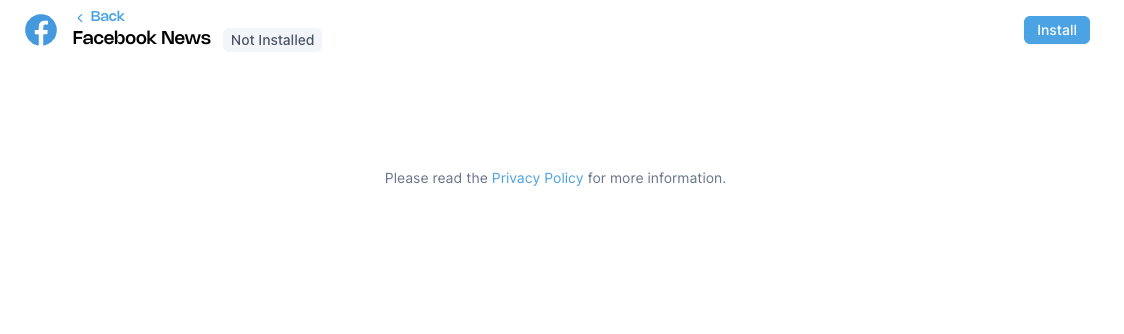

설치 전에 추가 구성은 필요하지 않습니다.
2단계: OAuth 권한 부여
설치 버튼을 클릭하면 OAuth 인증을 위해 Facebook으로 리디렉션됩니다:
- Facebook OAuth 인증 흐름이 자동으로 시작됩니다
- 아직 로그인하지 않은 경우 Facebook 계정에 로그인하세요
- Aghanim이 귀하의 Facebook 게시물에 액세스할 수 있도록 필요한 권한을 부여하세요
- 승인 절차를 완료하세요
3단계: 계정 선택
OAuth 인증이 성공적으로 완료되면 계정 선택 인터페이스가 표시됩니다.
- 관리자 권한이 있는 Facebook 계정/페이지를 표시하는 드롭다운 메뉴가 나타납니다
- 게시물을 가져올 계정을 선택하세요
- 선택 사항을 확인하세요
주의: 관리 권한이 있는 Facebook 페이지/계정만 선택 드롭다운에 표시됩니다.
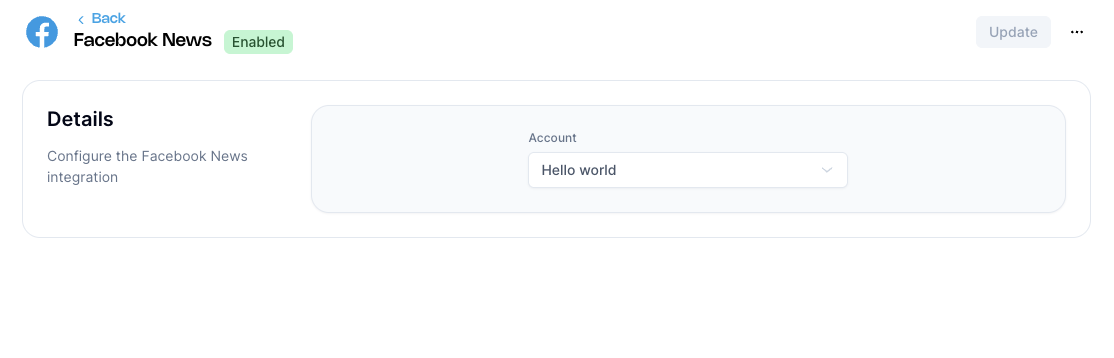

4단계: 구성 완료
계정을 선택한 후에는 플러그인이 완전히 구성되어 선택한 Facebook 계정에서 게시물을 가져올 준비가 됩니다.
작동 원리
Facebook 뉴스 플러그인을 구성하면 다음이 수행됩니다:
- 게시물 모니터링: 선택한 페이스북 계정의 새로운 게시물을 자동으로 모니터링합니다
- 콘텐츠 가져오기: 텍스트, 이미지 및 메타데이터를 포함하여 게시물 콘텐츠를 가져옵니다
- 뉴스 생성: 가져온 게시물을 Aghanim의 Game Hub에 뉴스 기사로 변환합니다
- 업데이트 동기화: 뉴스 콘텐츠가 Facebook 게시물과 동기화되도록 유지됩니다
기능
- 자동 가져오기: 설정 후 수동 개입이 필요하지 않습니다
- 실시간 동기화: 게시물이 거의 실시간으로 가져와 뉴스로 변환됩니다
- 리치 콘텐츠: Facebook 게시물에서 텍스트, 이미지 및 기타 미디어를 지원합니다
- 계정 선택: 가져올 특정 Facebook 계정을 선택합니다
- 원활한 통합: 뉴스가 자연스럽게 Game Hub의 뉴스 섹션에 표시됩니다
후처리
가져온 Facebook 게시물은 다음과 같이 자동으로 뉴스 기사로 형식화됩니다:
- 원본 게시물 텍스트가 뉴스 콘텐츠로 사용됩니다.
- 이미지와 미디어가 보존됩니다.
- 게시 타임스탬프가 유지됩니다
- Facebook 계정에서 작성자 정보가 제공됩니다
문제 해결
권한 부여 문제
OAuth 권한 부여 과정에서 문제가 발생한 경우:
- 관리자 권한 확인: 가져오려는 Facebook 페이지/계정에 대한 관리자 권한이 있는지 확인하세요
- Facebook 계정에 필요한 권한이 있는지 확인하세요
- Facebook 설정에서 제3자 앱 액세스가 활성화되어 있는지 확인하세요
- 브라우저 캐시와 쿠키를 삭제해 보세요
- 승인 절차를 다시 시도하세요
도움이 필요하세요?
통합팀에 문의하십시오 integration@aghanim.com